スマホに出る「今すぐ更新して」の警告が本物か詐欺かわからない
インターネットを見るアプリ(ブラウザ。ChromeやSafariなど)でページを見ている最中に突然出た更新・ウイルス警告は、その画面の中では判断しません。
何も押さずに、いま開いているページ(タブ)を閉じ、ホーム画面から自分で「設定」アプリ(アプリの更新なら「Google Play ストア」か「App Store」)を開いて確かめます。
そちらに同じ案内が出ていなければ、指示に従う必要はありません。画面が出ただけで端末が感染したわけではありません。
本物の更新の入口は「設定」アプリとストアだけ
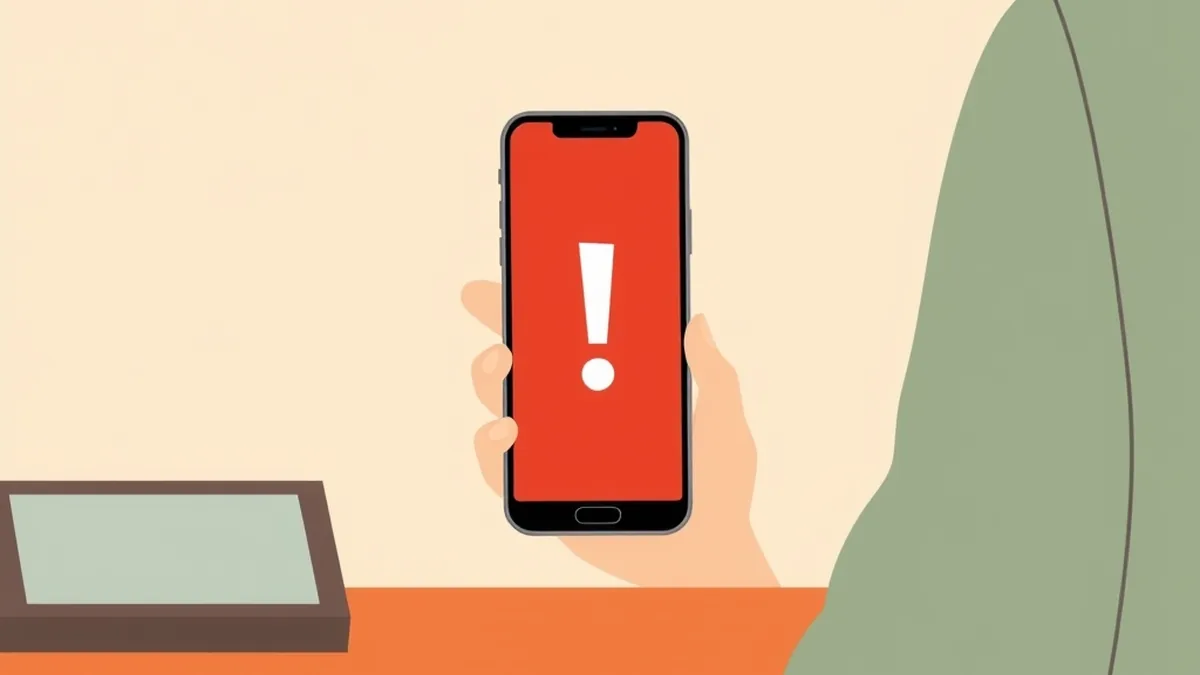
見分けにくいのは、見る目の問題ではありません
「ウイルスに感染しています」といった画面は、考える時間を与えず押させるために作られています。情報処理推進機構(IPA)は、「お使いのiPhoneが(13)個のウイルスにより深刻なダメージを受けています」のような警告は偽物で、内容に根拠はないと説明しています(IPA・解説)。入口は不審な広告や検索結果などさまざまです(IPAの解説)。
基準は「画面の中身」ではなく「どこから来たか」
警告画面のボタンではなく、いつも使う入口から確かめます。SMSやメールも同じで、リンクは押さず「設定」を開きます。
※本記事の手順と相談窓口の情報は2026年8月時点のものです。公的機関・各社公式ヘルプの案内をもとにしていますが、機種やOSのバージョンで表記が異なることがあり、電話番号や受付時間も変わる場合があります。
1何も押さずに画面を閉じる
- タブ選択アイコンを長押し
- 「タブを閉じる」を選ぶ
- 出なければタブ一覧から「×」
- タブ選択アイコンを長押し
- 「タブを閉じる」を選ぶ
- iOS 26以降は「…」をタップ
- 「すべてのタブ」から「×」
閉じられない、すぐ戻る時はブラウザごと終了させ、それでも戻るなら電源を入れ直します。画面の電話番号にはかけません。警察庁は、電話で有償サポート契約に誘い、カードや電子マネーで支払わせる手口だと注意しています(警察庁)。
2自分から「設定」アプリを開く
- ホーム画面から自分で「設定」アプリを開く
- Androidシステム → ソフトウェア アップデート
- iPhone一般 → ソフトウェアアップデート
- アプリの警告なら Google Play → アプリとデバイスの管理、App Store → アプリのアップデート
- 案内がある本物の更新。落ち着いて適用する
- 何も出ていない偽物だったということ
「システム」が無い機種は検索欄に「アップデート」と入れます。ストアは、Androidは右上のアイコン、iPhoneは上部の自分の写真から開きます(Android・Apple・Google Play・App Store)。
自動更新の設定は → アプリの自動更新でギガを消費しない
3従ってしまった後に確認すること
- 入れた覚えのないアプリを消す。 Androidは「設定」→「アプリ」の一覧から、iPhoneはホーム画面で長押しして削除します。
- 定期購入(サブスク)を確かめる。 アプリを消しても自動継続課金は解約されないとIPAは説明しています(IPA)。→ サブスクに課金されていないか確認する
- 通知の許可を取り消す。 心当たりのないサイトの許可が残ると、通知から不審なサイトへ誘導され続けます。→ 「私はロボットではありません」を押した時
カード番号を入れてしまった場合
クレジットカードはカード会社に支払いの停止を依頼し、電子マネーは管理会社に被害を伝えて相談します。偽の警告画面や入れたアプリがわかる資料を持って警察署へ相談するよう警察庁は案内しています(警察庁)。
不安が残るときの相談先
- IPA 情報セキュリティ安心相談窓口 — 03-5978-7509 / anshin@ipa.go.jp(IPA)
- 消費者ホットライン 188 — 消費生活相談窓口につながります(通話料は自己負担)(消費者庁)
- 警察相談専用電話 #9110 — 緊急ではない相談の窓口です(警察庁)
判断がつかない時のチェックリスト
押さずに閉じて、自分の側から開き直す。この順番を決めておけば、次の警告にも急かされません。